


参数、页面导航与自动刷新
上周我们使用图层布置了 Classic Models 销售仪表板,将三个图表——按产品线的收入、月度销售趋势,以及按订单金额排序的顶级客户——排列成整洁、均匀分布的一排。本周我们将通过该三个商业智能功能让这个仪表板具备交互性并自维护:参数、页面导航与自动刷新。
使用参数实现交互
静态的“全部时间”视图固然有用,但如果查看者无需任何人重建图表就能在不同年份之间切换,其价值会更高。这正是参数的用途:它是一种可复用变量,你只需在工作区层级定义一次,随后便可一次性作为筛选器应用于多个图表。
- 点击主工具栏中的新建参数。
- 将其命名为
OrderYear。 - 确认使用选择了“数据源(自定义字段)/ 图表 / 仪表板”,且数据类型设为“数字”。
- 将其允许值设为“列表”,并用
orders.orderDate中的三个不同年份填充:2003、2004 和 2005。
注意,当前的值值设为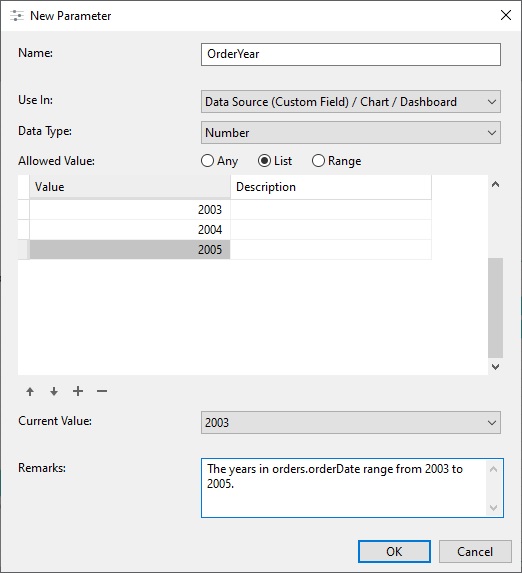
2003。这意味着当我们把OrderYear应用到某个图表时,它将按该值进行筛选。 - 点击确定以创建新参数。
将参数应用到图表
为了将图表中的结果筛选为 OrderYear 参数(2003)的当前值,我们需要在图表设计器中打开该图表,并将 OrderYear 作为数据筛选器应用到相关的日期字段上。
- 在工作区中找到要应用该参数的图表并双击它。这将在新标签页中打开图表设计器。
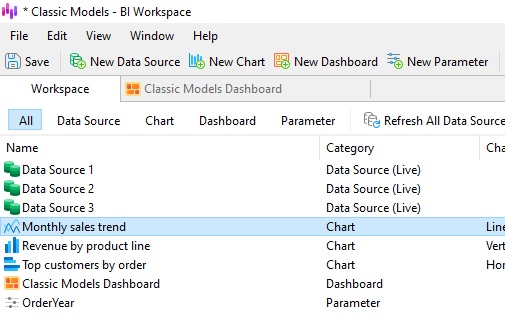
- 点击数据筛选按钮,然后点击 [+] 按钮以添加筛选条件。默认情况下,会选中
orderMonth字段。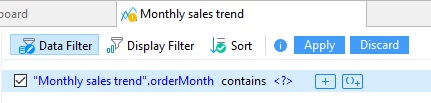
- 点击包含一词,然后从上下文菜单中选择开头是(日期格式为 yyyy-mm)。
- 点击 <?>。这将打开一个对话框,我们可以在其中选择要筛选的值(或多个值)。要指定我们之前创建的参数,请勾选“仅显示参数”复选框,然后选择 [$OrderYear]:
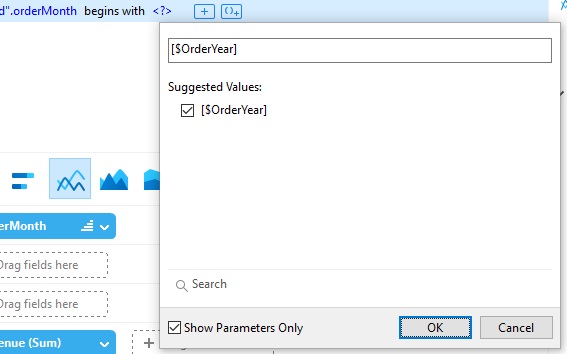
- 现在,点击应用将只显示 2003 年的销售额。
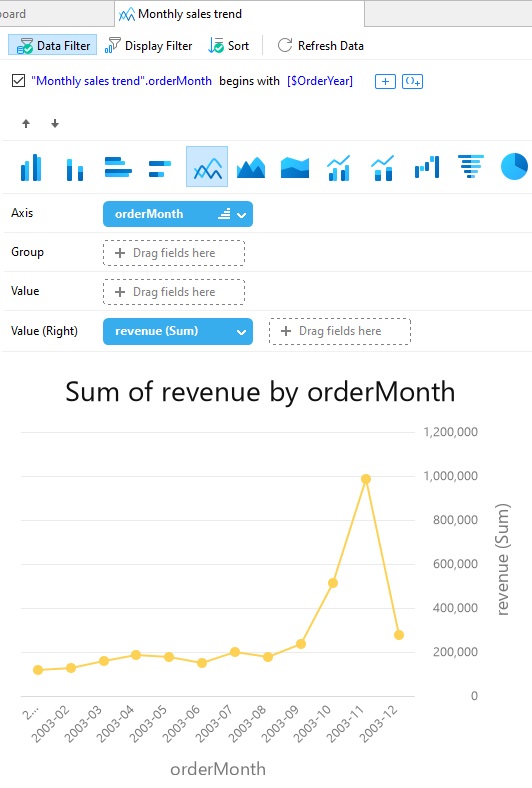
一旦应用,每当有人从仪表板更改所选年份时,图表都会更新——完全无需改动底层的查询!
使用页面导航连接页面
如果我们添加例如按办公地点和员工细分的销售情况,我们的仪表板很容易就会扩展出第二个页面。页面导航让你直接将这两页链接起来,而不用让查看者自己去寻找正确的标签页。
下面是添加了按办公地点/员工细分图表的 Classic Models 仪表板,图表位于第二个页面:
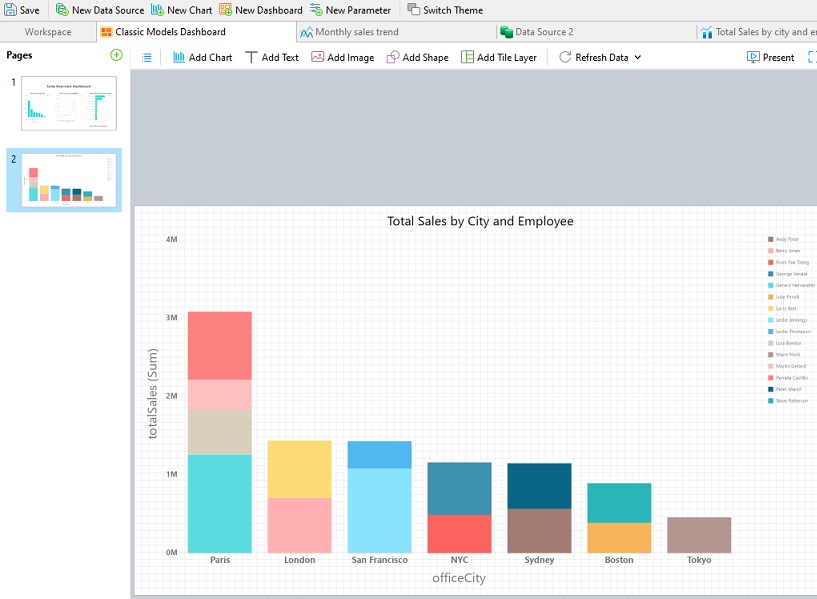
- 回到主“销售概览”仪表板页面,添加一个文本标签,文字类似“查看办公地点细分”。
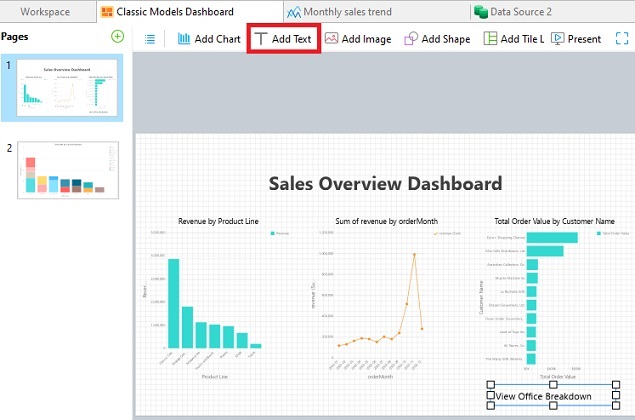
- 选中该标签,然后在其属性窗格中,将页面导航设为指向新页面。
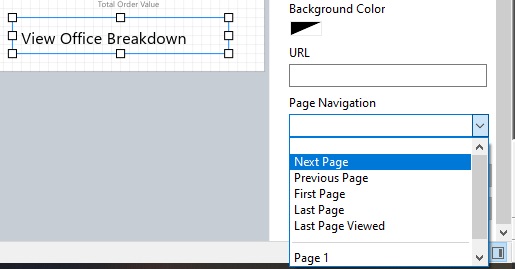
现在,在显示模式下,点击该标签会让查看者直接跳转到办公地点细分页面,将一组独立的仪表板页面变成更像一个小应用程序、而非一叠幻灯片的东西。
使用自动刷新保持数据最新
如果这个仪表板最终出现在共享屏幕上,或被定期查看,那么过时的数字就违背了当初构建它的初衷。这正是自动刷新发挥作用的地方。
- 点击工具栏中刷新数据旁边的下拉箭头。
- 从时间菜单中选择一个自动刷新间隔——例如每 15 分钟。
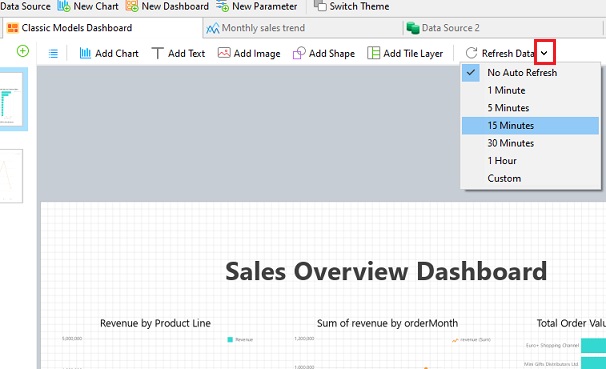
从那时起,Navicat 会根据设定的计划从 classicmodels 数据库拉取更新后的数据,因此不需要在会议前记得点击“刷新”。
全部整合
结合上周的平铺图层,这三项功能完善了一个仪表板:它随增长自适应,让查看者无需任何重建即可一次探索一个年份,将相关视图链接起来,并在无需人工干预的情况下保持数据最新。这就是“页面上寥寥数个图表”与“一个你可以信赖的真正报表工具”之间的区别。