


平铺图层简介
一个优秀的管理层仪表板能让人一眼读懂全局:业务表现如何、该深入查看哪里、数据有多新。Navicat 18 的商业智能(BI)工具新增了若干功能,让这个“故事”更易构建,也更易保持最新。今天我们将搭建一个简单的销售概览仪表板,并使用平铺图层。接下来的几篇文章将介绍全新的参数、页面导航与自动刷新功能。
本教程假定你已经创建了一个连接到 MySQL 示例数据库 classicmodels 的数据源,构建了类似于下文所列的三个图表,并且已经创建了仪表板本身。以下步骤从该状态开始。
使用平铺图层布置仪表板
假设你拥有以下三个图表:按产品线的总收入、月度销售趋势,以及按订单金额排序的顶级客户表——全部来自 orders、orderdetails 和 customers 表。我们不用手动逐一摆放和调整大小,而是使用一个平铺图层:
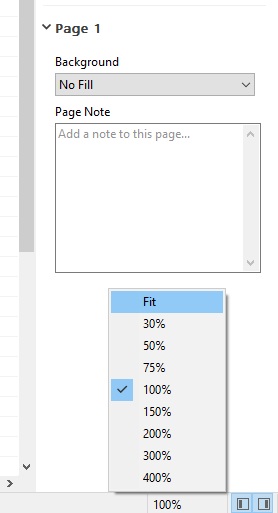
- 首先,让我们缩小以显示整个页面。为此,请点击 BI 工作区窗口右下角的缩放控件(显示“100%”的位置)。这将打开上下文菜单,其中提供多种缩放预设。选择适合,以便我们能看到整个仪表板:
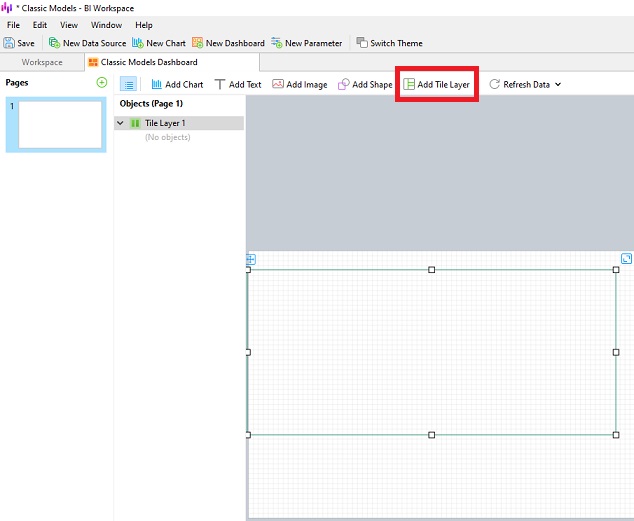
- 在“仪表板”标签页上,点击添加平铺图层,然后用鼠标指针选择所需区域,将其拖放到页面上。
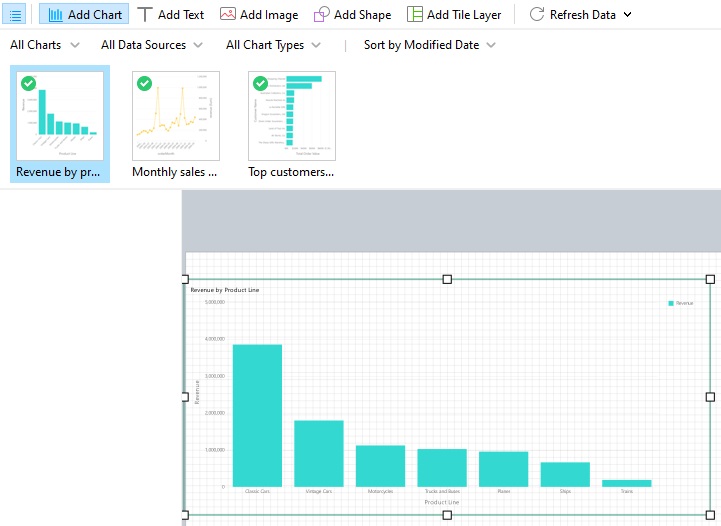
- 现在我们将三个图表添加到该层中。点击添加图表按钮,并将第一个图表直接拖放到平铺层容器的边界内。当你需要松开鼠标按钮并将图表放入该层时,你会看到它变色。它将展开并占满该层的全部空间:
- 如果我们将第二个图表拖到该层上方,会看到一个彩色方块,显示图表将被放置的位置:
让我们把它放在第一个图表的右侧。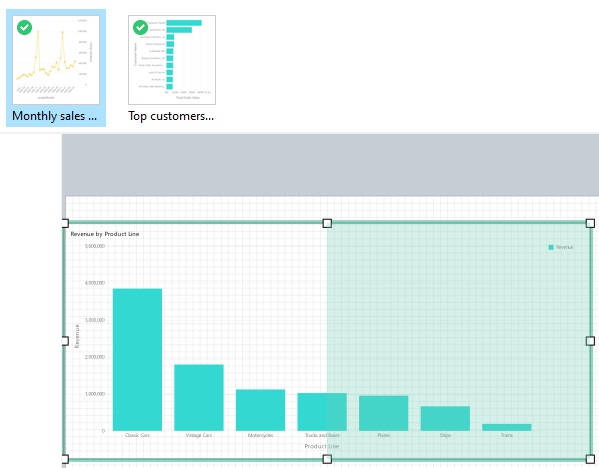
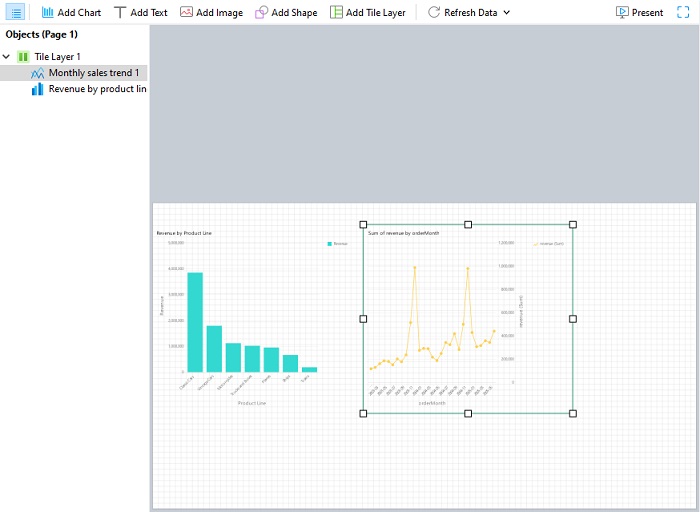
- 对第三个图表执行相同操作。
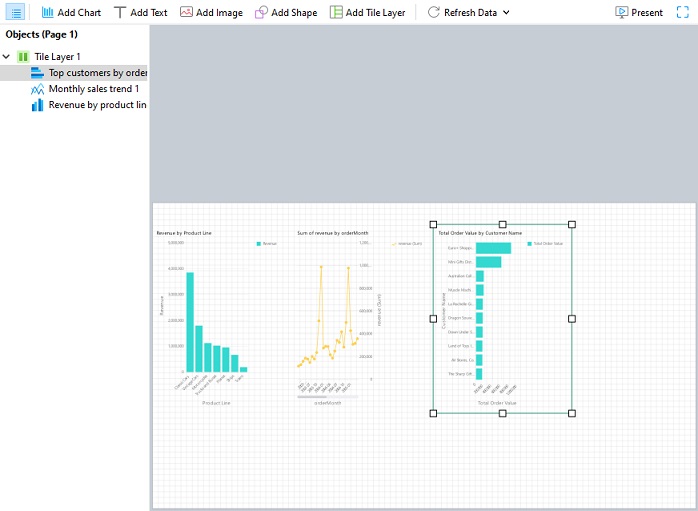
微调布局
三个图表都就位后,我们就可以开始布置仪表板了。
- 我们首先将该层展开,使其与仪表板的整个宽度一致。为此,请抓住右侧层边界上的方形控制柄,并将其拖到仪表板的最右侧。
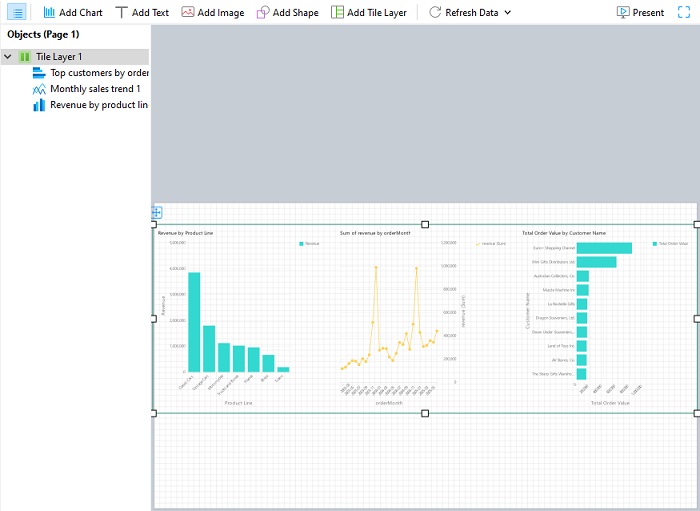
- 该层的属性窗格中包含几个下拉菜单,可帮助快速排列图表:布局与分布。
- 布局默认设为横向,因此图表并排显示。
- 分布默认设为均匀填充,这会使三个图表自动调整大小,均匀共享可用空间。
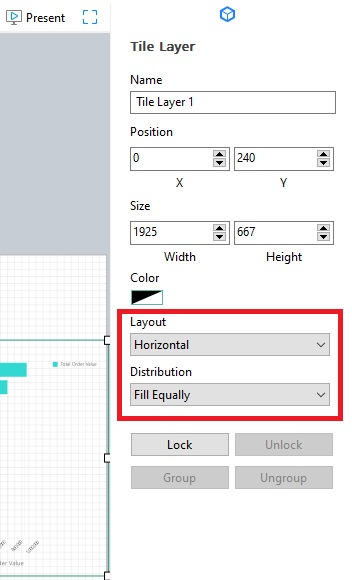
这两个设置保持原样即可,因此我们不做更改。
我们要做的最后一项调整是将该层定位到页面底部。有几种方法可以实现:
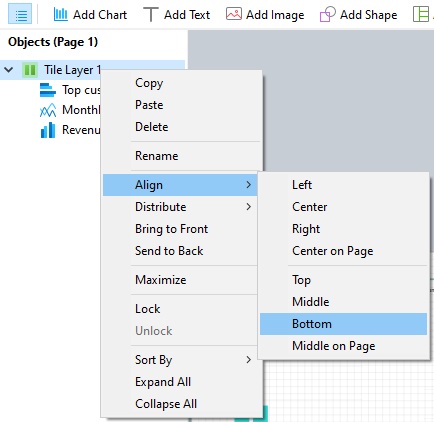
- 第一种方法是在对象窗格中右键单击(在 macOS 中为 Ctrl+ 单击)该层,然后从上下文菜单中选择对齐 -> 下:
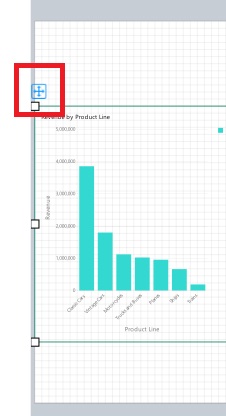
- 另一种方法是手动拖动位于左上角正上方的位置图标来移动该层:
- 第一种方法是在对象窗格中右键单击(在 macOS 中为 Ctrl+ 单击)该层,然后从上下文菜单中选择对齐 -> 下:
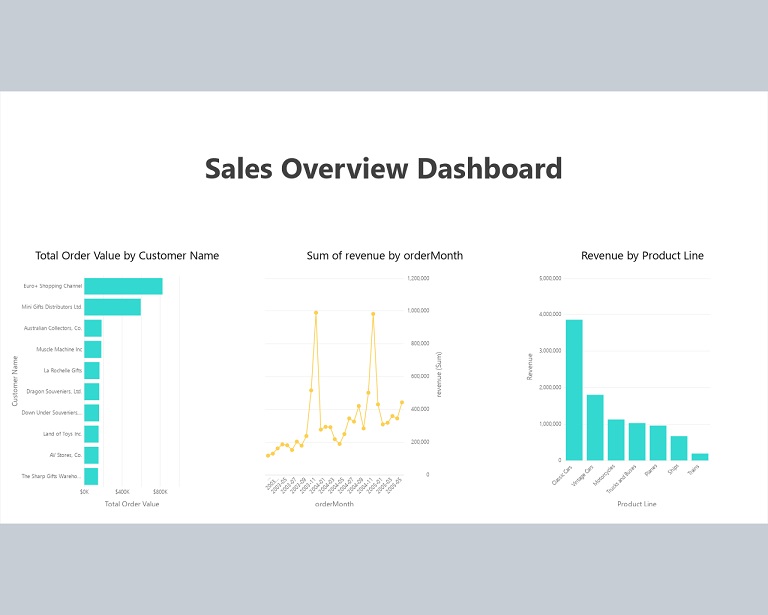
这是显示模式下完成的仪表板——还带上了标题!
整合
结合起来看,Navicat 18 的全新 BI 功能把寥寥数个图表变成了一个令人印象深刻的报表工具:随增长自适应的布局、让查看者无需重建即可探索的筛选器、相关视图之间的导航,以及自行保持最新的数据。在下周的文章中,我们将学习如何使用参数——一种在工作区层级定义一次、随后即可作为筛选器应用到多个图表的可复用变量。